
 ポチップ
ポチップ
置くだけ充電でデスクが変わる?Anker PowerWave Pad Wireless Charger レビュー
ケーブルでごちゃついたデスク周りをスッキリさせたい方にとって、「置くだけ充電」はかなり魅力的ですよね。この記事では、Anker PowerWave Pad Wireless Chargerを実際に使って感じた、デスク環境の変化や充電スピード、発熱、使い勝手のリアルな印象を正直にまとめました。MagSafe型やスタンド型と迷っている方の比較材料としても役立つ内容になっています。
「ケーブルだらけのデスク」を避けたくて購入した理由
仕事でノートPCやスマホ、イヤホンのケーブルが散らかるのがストレスで、置くだけで充電できるワイヤレス充電器を探して購入しました。Anker PowerWave Padなら、スマホをパッドの上に置くだけで充電が始まるので、細かい手間がなくなります。
Qi規格のワイヤレス充電に対応しているため、対応スマホであればiPhoneでもAndroidでも同じように「置くだけ」で充電できます。コネクタを抜き差ししないので、端子の摩耗や接触不良のリスクも抑えられます。
購入前に迷ったポイントと他候補との比較
MagSafe対応のマグネット付きワイヤレス充電器とも迷いましたが、価格と汎用性を重視してPowerWave Padを選びました。スタンド型や多機能モデルより価格が抑えられており、フラットな平置きタイプなのでデスク上もスッキリします。
MagSafe系(Magnetic PadやMagGo)はiPhoneユーザーには非常に便利ですが、Androidユーザーにとってはメリットが少なく、価格も高めです。その点、PowerWave PadはQi対応機器であれば世代やメーカーを問わず使える「ベーシックな1枚」として、コストパフォーマンスに優れています。
ポチップ
Anker PowerWave Pad Wireless Chargerの基本スペックと特徴
主な仕様と同梱物
出力は5W/7.5W(iPhone)/10W(Android)に対応。サイズは約100×100×11mm、重さは約63gです。約1.2mのMicroUSBケーブルが付属します。Qi規格に準拠しており、異物検知や過熱保護機能も備えています。
入力は5V/2Aまたは9V/2Aが推奨で、内部コイルによる電磁誘導方式を採用しています。Qi規格で定められた過電流・過電圧保護に加え、Anker独自の安全設計(異物検知FODや過熱時の自動出力制御)により、一定温度を超えると出力を下げて端末を保護する仕組みになっています。
| 項目 | 内容 |
|---|---|
| 対応出力 | 5W / 7.5W(iPhone) / 10W(Android) |
| サイズ | 約100 × 100 × 11mm |
| 重量 | 約63g |
| 入力 | 5V/2A または 9V/2A 推奨 |
| 付属品 | 約1.2m Micro USBケーブル |
| 安全機能 | 過電流保護 / 過電圧保護 / 異物検知(FOD) / 過熱保護 |
スリムなパッド型デザインとサイズ感
薄型で場所を取らず、表面と底面に滑り止め加工が施されているため、スマホがズレにくい設計です。ノートPCの横に置いても邪魔になりません。
直径約10cmほどの有効エリアがあり、多少位置がズレても充電が維持されるため、「大まかに真ん中あたりに置けばOK」という気楽さがあります。通知でスマホが振動してもラバーリングのおかげで滑り落ちにくい点も安心です。
対応機種とケースの厚みの目安(iPhone・AirPods・Android)
iPhoneは最大7.5W、Android(対応機種)は最大10Wでの充電に対応しています。ケースは厚さ5mmまでとされています。AirPodsなど、平らに置けるワイヤレスイヤホンケースも充電可能ですが、金属やリング付きのケースは非対応です。
ifaceのような分厚いケースや、背面に金属プレート・カード・スタンド一体型リングなどを付けている場合、コイル同士が離れすぎたり磁性体が干渉したりして充電が不安定になります。Qi対応イヤホンケース(AirPods Proなど)は問題なく使えますが、縦型スタンド前提の特殊な形状だとパッド面に接地しづらい場合があるので注意が必要です。
- ケースの厚み目安:5mm以内
- OK:一般的なバンパーケース、シリコンケース、Qi対応イヤホンケース
- NGになりやすい:金属プレート付き、カード収納付き、分厚い耐衝撃ケース
ポチップ
実際に1週間使ってわかった「置くだけ充電」の快適さ
iPhoneを置くだけでOKになる、という小さなストレスからの解放
ケーブルを差し込むたびに端子カバーを開けたり、向きを確認したりする必要がなくなり、「椅子に座る→スマホを置く→充電開始」という流れが自然に習慣化しました。通知の確認と充電が同時にできるのも便利です。
Lightning端子やUSB-C端子にケーブルを何度も抜き挿ししていると、どうしても端子のガタつきや接触不良の原因になりがちですが、ワイヤレスであればこの心配がほとんどありません。「バッテリーを少し足したいときに、とりあえずパッドに置く」という使い方がしやすく、バッテリー残量に追われにくくなります。
ワイヤレスイヤホンもまとめて充電できるデスク運用
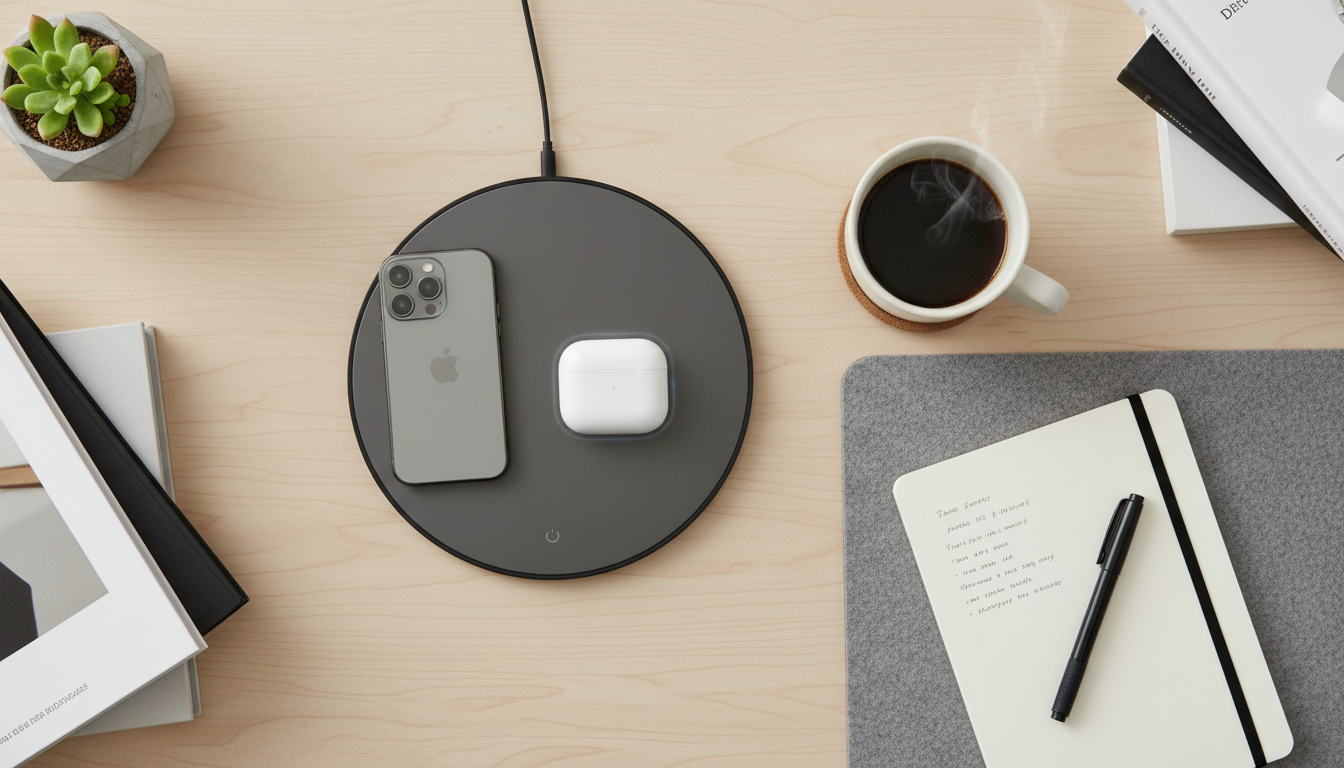
AirPodsはケースごとパッドの上に置くだけで充電できるので、スマホとイヤホンを交互に載せ替えるだけでOKです。並べて置けるスペースがあれば、切り替えもスムーズです。
Qiパッド1枚を「帰宅後の着陸ポイント」と決めておくと、作業中はスマホ、作業が終わったらイヤホンケース、といったローテーション運用が可能です。ケーブルをその都度挿し替える必要がないため、デスク周りの配線もシンプルに保てます。
仕事中と就寝前、それぞれのシーンでの使い分け
仕事中は浅く充電しつつ通知を確認し、就寝前はパッドに置いておくだけで、夜のあいだに満充電にするといった使い分けがしやすいです。
Qi充電は有線よりも充電がゆっくりなぶん、デスクワーク中は常に100%を維持するのではなく、50〜80%あたりを行き来させるような「バッテリーに優しい」使い方がしやすくなります。寝るときにパッドに置いておけば、翌朝にはフル充電、という生活リズムも自然につくれます。
ポチップ
充電速度と発熱は?有線と比較したリアルな使用感
iPhone・Androidそれぞれの充電スピード
実際の使用感としては、iPhoneでは有線充電より明らかに充電速度が遅く、短時間で一気に回復させる用途には向きません。夜間の充電や、日中の「サブの充電台」としてであれば十分な速度です。Androidの10W対応機種では比較的速く感じますが、最新の有線急速充電には及びません。
ワイヤレス充電は構造上、有線の約70〜80%程度の効率とされており、同じだけの電力をバッテリーに入れるのに時間がかかります。たとえばiPhoneの場合、バッテリー残量20〜30%から80%程度までをゆっくり戻す使い方に向いており、「20分で一気に50%回復」といった用途には不向きです。Galaxyなど10W対応のAndroidでも、25W以上の急速有線充電と比べると、どうしても見劣りします。
- 向いているシーン:日中のちょこちょこ充電、就寝前の置きっぱなし充電
- 向いていないシーン:外出前の短時間で一気に充電したいとき
どのくらい熱を持つ?発熱と安全性
使用中は、スマホの背面とパッドがやや温かくなります。異常な熱さを感じることは少ないものの、夏場や長時間の連続使用では温度上昇に注意が必要で、状況によってはAnkerの過熱保護機能が働くこともあります。
Qi充電はコイル間のロスが熱として発生するため、有線よりパッドとスマホ本体が温まりやすい仕組みです。ユーザーレビューでも「背面がほんのり熱い」「真夏に長時間置いておくと途中で充電が止まることがある」といった声があり、これは保護機構が安全のために出力を抑えている状態です。風通しのよい場所に設置し、直射日光や高温環境を避けて使えば、日常利用で問題になることはほとんどありません。
急速充電が必要なときの使い分け
急いで充電したいシーンでは、有線での急速充電を使うのがベストです。PowerWave Padは充電スピードよりも「置くだけの快適さ」を重視した製品と考えると良いでしょう。
Anker自身もPowerWaveシリーズを「日常の置き場所をワイヤレスにする」用途として位置付けており、本格的にバッテリーを回復させたいときは、USB-C PD対応の急速充電器やGaN充電器を併用する前提になっています。有線とワイヤレスをシーンに応じて使い分けられる人ほど、満足度の高い製品だと感じます。
ポチップ
設置と使い方のコツ:しっかり充電させるためのベストポジション
安定して充電できる位置合わせ
パッド中央付近にコイルがあるため、スマホは中央寄せで平らに置くと最も安定して充電できます。斜めに乗せたり、端ギリギリに寄せたりすると、充電が途切れやすくなります。
PowerWave Padはスタンド型のようなガイドはありませんが、充電ランプ(モデルによって有無あり)を確認しながら、「スマホの中心とパッドの中心を合わせる」イメージで置けば問題ありません。背面カメラユニットが大きい端末は、カメラ部分をパッドから少し外に出すように位置を調整すると安定しやすくなります。
- スマホの中心とパッドの中心をできるだけ合わせる
- カメラの出っ張りはパッドから少し外に逃がす
- 充電ランプの点灯状態(搭載モデル)を必ず確認する
ケース・リング・金属パーツで注意したい点
厚手のケースや金属リング、カード収納付きケースなどは、ワイヤレス充電を妨げる場合があります。充電がうまくいかないときは、薄手のケースに替えるか、一度ケースを外して試してみてください。
特に注意したいのは、車載マグネットホルダー用の金属プレートや、背面ポケット付きケースに入れたICカード類です。これらがQiコイルとスマホの間に挟まると、効率低下だけでなく異物検知が働き、充電自体が開始されないことがあります。ケースの厚みは5mm以内が目安なので、一般的なバンパータイプのケース+保護フィルム程度であれば、ほとんどの場合問題なく使えます。
- 金属プレート付き・カード収納付きケースは避ける
- 厚みがある場合は一度ケースを外して試す
- バンパー+フィルム程度ならほぼ問題なし
デスクをスッキリ見せるケーブル取り回しの工夫
付属のMicroUSBケーブルをデスクの裏側に回し、ケーブルホルダーなどでまとめるだけでも見た目はかなりスッキリします。充電アダプタは、出力が安定しているものを使いましょう。
デスク天板の裏や側面にケーブルクリップを貼っておけば、パッドの根本だけを露出させて、他の配線は視界から隠せます。
ポチップ
まとめ:デスクをすっきりさせたい人にちょうどいい「1枚」
ケーブルを抜き挿しするひと手間から解放されて、iPhoneもワイヤレスイヤホンも「とりあえずここに置く」と決めておける着陸ポイントがひとつあるだけで、デスク周りの使い心地はかなり変わりました。
充電スピードや発熱の面では有線に軍配が上がるものの、日中のちょこちょこ充電や就寝前の置きっぱなし充電など、「急がない場面の定位置」としては十分に実用的です。
MagSafeのような専用性やスタンド型の見せ方よりも、「Qi対応機器なら世代もOSも問わず、1枚でゆるくまとめたい」という人には、Anker PowerWave Padのようなベーシックなパッド型がちょうどいい選択だと感じました。デスクをすっきりさせつつ、スマホとイヤホンを自然に定位置へ戻す習慣をつくりたい方は、一度こうしたパッド型ワイヤレス充電器を試してみる価値はあります。